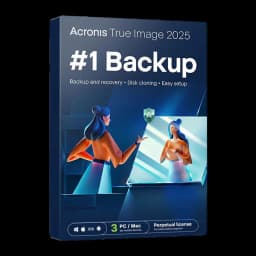







































Pasar de HDD a SSD es la forma más eficaz de acelerar un PC con Windows sin reinstalar. En esta guía vas a clonar Windows 10/11 paso a paso, manteniendo programas y archivos. Cubriremos preparación, BitLocker, MBR/GPT, UEFI, alineación 4K, correcciones del arranque y verificaciones finales. Si prefieres una herramienta probada, Acronis True Image (Cyber Protect Home Office) está disponible en Licensgo con asistencia y entrega digital inmediata.
1Qué necesitas antes de clonar
- SSD y conexión: verifica la interfaz que admite tu PC (SATA de 2,5" o M.2 NVMe). En portátiles, comprueba el grosor y la key M.2; en sobremesa, revisa puertos SATA y cables de alimentación o una ranura M.2.
- Planificación de capacidad: el SSD debe contener el espacio realmente ocupado del disco origen. Elimina antes los archivos voluminosos no necesarios.
- Primero la copia de seguridad: mantén siempre una copia actualizada en un disco externo o NAS antes de cualquier operación sobre el disco. Consulta nuestra guía de copias de seguridad prácticas: estrategias rápidas para no perder datos.
- Esquema de disco y modo de arranque: comprueba si el disco del sistema es MBR o GPT (Administración de discos) y si el firmware usa UEFI con Arranque seguro o BIOS heredado. Mantén la coherencia durante la clonación para evitar problemas de arranque.
- BitLocker: si el cifrado está activo, suspéndelo en todos los volúmenes del sistema antes de clonar, para evitar conflictos de claves y del gestor de arranque. Para una visión general de las opciones, lee Cifrado de disco vs por archivo: cuál elegir.
- Windows 10/11 actualizado y controladores de almacenamiento en orden;
- un adaptador USB–SATA o una ranura M.2 libre para conectar el SSD;
- tiempo: 30–120 minutos según los datos y la velocidad de la interfaz.
En Windows, abre Configuración > Privacidad y seguridad > Cifrado de dispositivo (o Panel de control > Cifrado de unidad BitLocker), elige «Suspender protección» y luego clona.
2Paso 1 — Prepara origen y SSD
Libera espacio y corrige errores en el origen: desinstala apps innecesarias, vacía Descargas, ejecuta «chkdsk \/f» en C: y desactiva temporalmente la hibernación («powercfg -h off») para recuperar espacio. Para un sistema más ligero sin reinstalar, consulta Limpieza y optimización del PC sin reinstalar Windows.
Conecta el SSD al PC (dock USB–SATA para 2,5" o inserta el módulo M.2). Inícialo en Administración de discos con el esquema correcto (recomendado GPT para UEFI). No crees volúmenes si la herramienta de clonación requiere un destino vacío.
- actualiza la BIOS/UEFI de la placa base y el firmware del SSD si hay disponibles;
- anota las particiones del origen (EFI, MSR, Recuperación, C:);
- asegúrate de que en el firmware esté activo AHCI/NVMe para el mejor rendimiento del SSD.
Si el SMART del HDD muestra sectores reasignados/en espera, prioriza un flujo de imagen y restauración en lugar de la clonación en vivo para reducir errores de lectura.
3Paso 2 — Elige la herramienta de clonación
En Windows no hay un clonador de disco integrado. Opciones fiables incluyen las herramientas del fabricante del SSD y suites profesionales. Una excelente opción universal es Acronis True Image Advanced, que crea un medio de arranque, clona discos (automático o manual) y corrige los registros de arranque.
Prefiere la clonación desde un entorno USB de arranque para evitar archivos bloqueados. Crea el medio desde la herramienta, arranca desde el USB y sigue el asistente.
4Paso 3 — Ejecuta la clonación (y alinea 4K)
En el clonador, selecciona el disco origen (HDD) y el destino (SSD). Elige diseño proporcional o manual, asegurándote de copiar las partituras del sistema (EFI/MSR/Recuperación). Activa la alineación 4K para SSD.
Si el SSD es más pequeño, reduce primero C: en Administración de discos para que el espacio ocupado quepa. Evita clonar datos no necesarios como archivos de archivo o máquinas virtuales; muévelos a una unidad externa.
- selecciona con cuidado origen y destino, comprobando capacidades y modelos;
- elige copia proporcional/manual y activa la alineación 4K para SSD;
- inicia la clonación y espera; al finalizar, apaga el PC antes de retirar las unidades.
Tras arrancar desde el SSD, ejecuta «msinfo32» o usa DiskPart («list disk» > «select disk» > «list partition»). Desplazamientos múltiplos de 4096 indican alineación 4K correcta.
5Paso 4 — Primer arranque y reparación del arranque
Apaga, desconecta el viejo HDD (o cambia el orden de arranque) e inicia desde el SSD. En UEFI, prioriza la entrada que mencione la unidad SSD/NVMe y mantén el Arranque seguro como antes.
Si Windows no inicia, arranca desde un USB de Windows 10/11, abre Solucionar problemas > Opciones avanzadas > Símbolo del sistema y ejecuta: para UEFI/GPT: «bcdboot C:\Windows \/l es-ES \/s S: \/f UEFI» (sustituye S: por la letra de la partición EFI). Para BIOS/MBR: «bootrec \/fixmbr», «bootrec \/fixboot», «bootrec \/rebuildbcd».
No borres el HDD hasta que hayas arrancado desde el SSD durante algunos días sin problemas. Es tu recuperación más rápida.
6Paso 5 — Verificaciones finales (TRIM, rendimiento, seguridad)
Habilita y verifica TRIM: en un Símbolo del sistema con privilegios, «fsutil behavior query DisableDeleteNotify» debe devolver 0. Deja activa «Optimizar unidades» para SSD (ejecuta TRIM, no desfragmenta).
Amplía C: para usar el espacio no asignado del SSD. Revisa en el Administrador de dispositivos los controladores de almacenamiento (NVMe/SATA AHCI) y actualízalos si es necesario. Luego reactiva BitLocker y guarda de forma segura las claves de recuperación.
Si prevés actualizar el sistema, asegúrate de tener una licencia Windows 11 Professional válida antes de proceder, así la activación seguirá siendo fluida tras los cambios.
7Si el nuevo SSD es más pequeño
Reduce primero el tamaño del origen: mueve vídeos/VM a una unidad externa, vacía Descargas/Temp, ejecuta el Liberador de espacio en disco y reduce C: en Administración de discos. Luego elige la clonación proporcional. Si hace falta, clona solo las particiones esenciales y crea después una partición de datos aparte.
Para profesionales que también desean copias de seguridad de imagen y restauraciones bare‑metal, valora Acronis True Image Advanced para crear una imagen del HDD y restaurarla en el SSD más pequeño redimensionando las particiones.
Tras la migración, para mayor rapidez revisa apps y servicios de inicio; para optimizaciones más amplias consulta la guía para limpiar y optimizar Windows sin reinstalar. Y si necesitas repasar la disciplina de copia de seguridad, vuelve a nuestras estrategias de copia de seguridad prácticas.