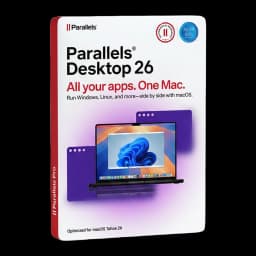






































¿Necesitas usar un software solo para Windows en tu Mac sin complicarte? Si has comprado Parallels Desktop y una licencia de Windows en Licensgo, lo recibes todo por email y empiezas al instante. En esta guía te mostramos cómo instalar Windows 11 en Mac, tanto Intel como Apple Silicon (M1/M2/M3), paso a paso: elección de edición, creación de VM, configuración de CPU/RAM/disco, Parallels Tools, compartición de archivos/periféricos, optimizaciones y soluciones rápidas.
1Qué necesitas antes
En Apple Silicon (M1/M2/M3) se usa Windows 11 on Arm; en los Mac Intel se utiliza la ISO estándar de Windows 11. Necesitas una conexión estable, al menos 64 GB libres en el SSD (mejor 100–150 GB) y permisos de administrador en macOS. Para la activación, ten a mano tu código de Windows (p. ej., una licencia Microsoft Windows 11 Professional).
Si aún necesitas un código, puedes comprar una licencia Microsoft Windows 11 Professional. ¿No sabes qué tipo de licencia elegir? Mira nuestra comparativa OEM vs Retail: Windows 11 Pro, qué licencia comprar.
- un Mac con Intel o Apple Silicon y macOS actualizado;
- Parallels Desktop instalado y espacio SSD suficiente;
- ISO de Windows 11 (Intel) o imagen automática (Apple Silicon);
- una clave de producto válida de Windows 11 Home/Pro.
En Licensgo puedes comprar Windows 11 Home/Pro y Parallels Desktop con entrega inmediata por email, asistencia y factura para empresas y profesionales.
2Elige la edición de Parallels
Para el uso diario (Office, navegador, programas de gestión) empieza con Parallels Desktop 26 for Mac Standard. Es sencillo, rápido y compatible con Windows 11 en Intel y Apple Silicon.
Si desarrollas software, gestionas cargas más pesadas o necesitas redes avanzadas y más vCPU/RAM, elige Parallels Desktop 26 Pro for Mac. Podrás pasar después a Pro sin reinstalar Windows.
3Paso 1 — Crea la VM de Windows 11
Abre Parallels Desktop y haz clic en «Instalar Windows». En Apple Silicon Parallels descarga automáticamente Windows 11 on Arm; en Intel selecciona la ISO de Windows 11. Sigue el asistente, elige nombre y ubicación de la VM y mantén «Red compartida» para empezar rápido.
Antes del primer arranque, abre Configuración de la máquina > Hardware y añade un TPM virtual si falta. En «Seguridad», verifica que «Secure Boot» esté habilitado. Son requisitos de Windows 11 y evitan errores en la instalación.
Consejo: tras la configuración inicial crea una instantánea, así podrás volver atrás si hace falta. Para estrategias más amplias, consulta nuestra guía de copias de seguridad prácticas.
4Paso 2 — Ajusta CPU, RAM y disco
Con la VM apagada, ve a Configuración > Hardware > CPU y memoria y a Disco. Asigna los recursos según tu Mac y la carga de trabajo. Deja margen a macOS para que siga fluido.
Regla práctica: uso de oficina ligero con 2–4 vCPU y 4–8 GB de RAM; desarrollo o CAD con 4–8 vCPU y 8–16 GB de RAM. Configura el disco en al menos 64 GB (mejor 100–150 GB) y mantenlo como imagen SSD de expansión dinámica.
Para controlar el uso de los recursos en el tiempo y afinar las asignaciones, consulta nuestra guía para monitorizar CPU, RAM y disco.
- empieza con valores moderados, luego aumenta si detectas cuellos de botella constantes;
- deja al menos 4 núcleos de CPU y 8 GB de RAM a macOS en Apple Silicon;
- habilita TRIM/optimizaciones SSD y el crecimiento automático del disco.
5Paso 3 — Parallels Tools, comparticiones y periféricos
Tras iniciar Windows, instala Parallels Tools desde el menú. Añade controladores optimizados, integración de ratón/teclado, sincronización horaria, copiar y pegar, arrastrar y soltar y gráficos más ágiles.
Configura la compartición de archivos en «Opciones > Compartir» para mapear las carpetas del Mac (Escritorio, Documentos, Descargas) dentro de Windows. Usa el modo Coherence si quieres las apps de Windows junto a las de macOS.
Para los periféricos USB, ajusta «Preferencias > Dispositivos» a «Preguntar qué hacer» para poder elegir macOS o Windows al conectar. Impresoras y cámaras se exponen vía Parallels Tools; pasa a la conexión USB directa solo cuando sea necesario.
6Optimizar rendimiento y batería
En «Opciones de la VM > Optimización» elige un perfil: Productividad para uso general, Juegos para apps más gráficas. Habilita la aceleración 3D cuando esté disponible y ajusta una resolución y un escalado de pantalla equilibrados.
Dentro de Windows: establece «Mejor rendimiento» cuando esté en carga y «Equilibrado» con batería; desactiva apps de inicio y tareas en segundo plano innecesarias. Un Windows ligero ayuda—mira los consejos para limpiar y optimizar el PC sin reinstalar Windows.
7Errores comunes y soluciones rápidas
Se requieren TPM/Secure Boot: añade un TPM virtual en «Hardware» y habilita Secure Boot en «Seguridad». Problemas de red: cambia entre «Red compartida» y «Puente»; si la VM no tiene IP, elimina y vuelve a añadir la tarjeta de red y reinicia Windows.
Activación: introduce tu código en «Configuración > Sistema > Activación» e inicia sesión con tu cuenta Microsoft si se solicita. Para muchos usuarios recomendamos Windows 11 Pro por sus funciones de gestión; alternativamente, también sirve Windows 11 Home.
Espacio agotado: amplía el disco virtual en «Hardware > Disco duro» y usa Administración de discos en Windows para extender la partición. USB no reconocido: ajusta la conexión de dispositivos a «Preguntar» y conecta el periférico a Windows desde la barra de herramientas.
«Red compartida» es la más sencilla y funciona detrás de la mayoría de cortafuegos. Usa el «Puente» solo si la VM debe aparecer como dispositivo separado en la LAN.