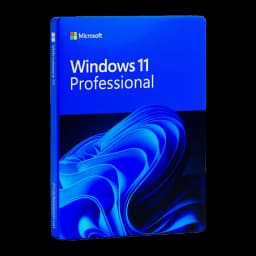








































¿Necesitas BitLocker, Directivas de grupo, Escritorio remoto como host o Hyper‑V sin formatear? Si has comprado una clave original en Licensgo, puedes pasar de Windows 11 Home a Pro in situ, manteniendo los datos y volviendo a estar operativo en pocos minutos. En esta guía vemos cómo verificar la activación, hacer una copia rápida, cambiar de edición con una clave de producto válida de Pro y resolver los errores más comunes.
1Qué desbloqueas con Pro
Windows 11 Pro añade el cifrado BitLocker, el Editor de directivas de grupo, el rol de host de Escritorio remoto, Hyper‑V, el dominio y la gestión avanzada de dispositivos. Para quienes priorizan la seguridad, BitLocker suele ser la motivación principal; si estás valorando opciones de cifrado, echa un vistazo a nuestro análisis cifrado de disco vs por archivo.
- cifrado completo del disco con BitLocker y claves de recuperación;
- directivas centralizadas con Group Policy para un control preciso;
- host de Escritorio remoto, Hyper‑V y unión a dominio para el trabajo.
Algunos portátiles con Home tienen el cifrado del dispositivo activo. La actualización a Pro lo mantiene; planifica tiempo para activar BitLocker tras el upgrade si quieres usarlo.
2Paso 1 — Comprueba edición y activación
Ve a Configuración > Sistema > Activación. Verifica que la edición sea Windows 11 Home y el estado «Activo». Si no está activo, resuélvelo antes. Vincula la licencia de Windows a tu cuenta de Microsoft (Configuración > Cuentas) para simplificar la reactivación tras posibles cambios de hardware.
- accede con una cuenta de administrador;
- asegúrate de tener conexión a Internet y batería suficiente o alimentación;
- cierra las apps pesadas para acelerar el upgrade.
Ten a mano una clave de producto válida de Windows 11 Pro. Si te falta, puedes comprar una licencia Windows 11 Pro con entrega inmediata y asistencia.
3Paso 2 — Haz una copia de seguridad rápida
El cambio de edición mantiene archivos y apps. Mejor contar con una red de seguridad: copia los documentos clave a un disco externo o a la nube, o crea una imagen del sistema. Para un plan rápido sigue la guía Copias de seguridad prácticas: estrategias rápidas.
4Paso 3 — Actualiza a Pro con tu clave
Abre Configuración > Sistema > Activación > Cambiar clave de producto. Introduce tu clave de Windows 11 Pro comprada en Licensgo, confirma y deja que Windows cambie la edición. El proceso es automático y puede requerir un reinicio. Si aún necesitas una clave, compra una licencia Windows 11 Pro.
- Configuración > Sistema > Activación > Cambiar clave de producto;
- pega la clave de 25 caracteres de Windows 11 Pro; confirma;
- espera a que se habiliten las funcionalidades; reinicia cuando se te solicite.
Usa solo una clave válida de Windows 11 Pro coherente con la edición y la región. Evita claves genéricas o de prueba: no activan.
5Paso 4 — Tiempos y reinicios
En hardware reciente el cambio de edición termina en menos de 20 minutos. Espera uno o dos reinicios. Tras iniciar sesión, vuelve a Configuración > Sistema > Activación para verificar que Windows 11 Pro está activo. Luego habilita BitLocker, Directivas de grupo o Hyper‑V según necesites.
6Resolver los errores más comunes
Los problemas más frecuentes se deben a incompatibilidad de edición, errores al teclear o servicios de activación. Estos controles rápidos suelen resolverlos. Para profundizar en métodos legítimos y gestión de errores, consulta nuestra guía de activación de Pro (los conceptos valen también para Windows 11): Activar Windows 10 Pro: métodos legítimos y cómo resolver los errores de activación.
- Error 0xC004F050 (clave no válida): verifica que la clave sea de Windows 11 Pro (no Pro N\/Workstation). Revisa los 25 caracteres. Prueba de nuevo tras reiniciar y con conexión estable;
- Error 0x803FA067 (incompatibilidad de licencia): inicia sesión con cuenta de Microsoft y ejecuta el Solucionador de problemas de activación (Configuración > Sistema > Activación > Solucionar problemas);
- Incompatibilidad de edición: Home Single Language o Country Specific no pasan a la Pro estándar; asegúrate de que la clave corresponde exactamente a la edición de destino;
- Retail vs OEM: usa un tipo de clave coherente con tu escenario. Para una comparativa clara lee OEM vs Retail: Windows 11 Pro.
Si el cambio se bloquea, reinicia el PC y vuelve a introducir la clave. Desactiva temporalmente la VPN y las herramientas de seguridad que filtren el tráfico, y reactívalas tras la activación.
7Cómo volver atrás y cuándo hace falta reinstalar
No existe un botón «Deshacer» de Pro a Home. Para volver atrás, restaura la imagen previa al upgrade o realiza una instalación limpia de Windows 11 Home y actívalo con una clave válida. Si necesitas volver a comprar Home, puedes adquirir una licencia Windows 11 Home.
La instalación limpia solo es recomendable si los archivos del sistema están corruptos, el dispositivo está en una ruta Home Single Language no compatible, o la activación falla tras todas las comprobaciones.
Después del upgrade a Pro, exporta las claves de recuperación de BitLocker y anota tu clave de producto para posibles auditorías futuras.